
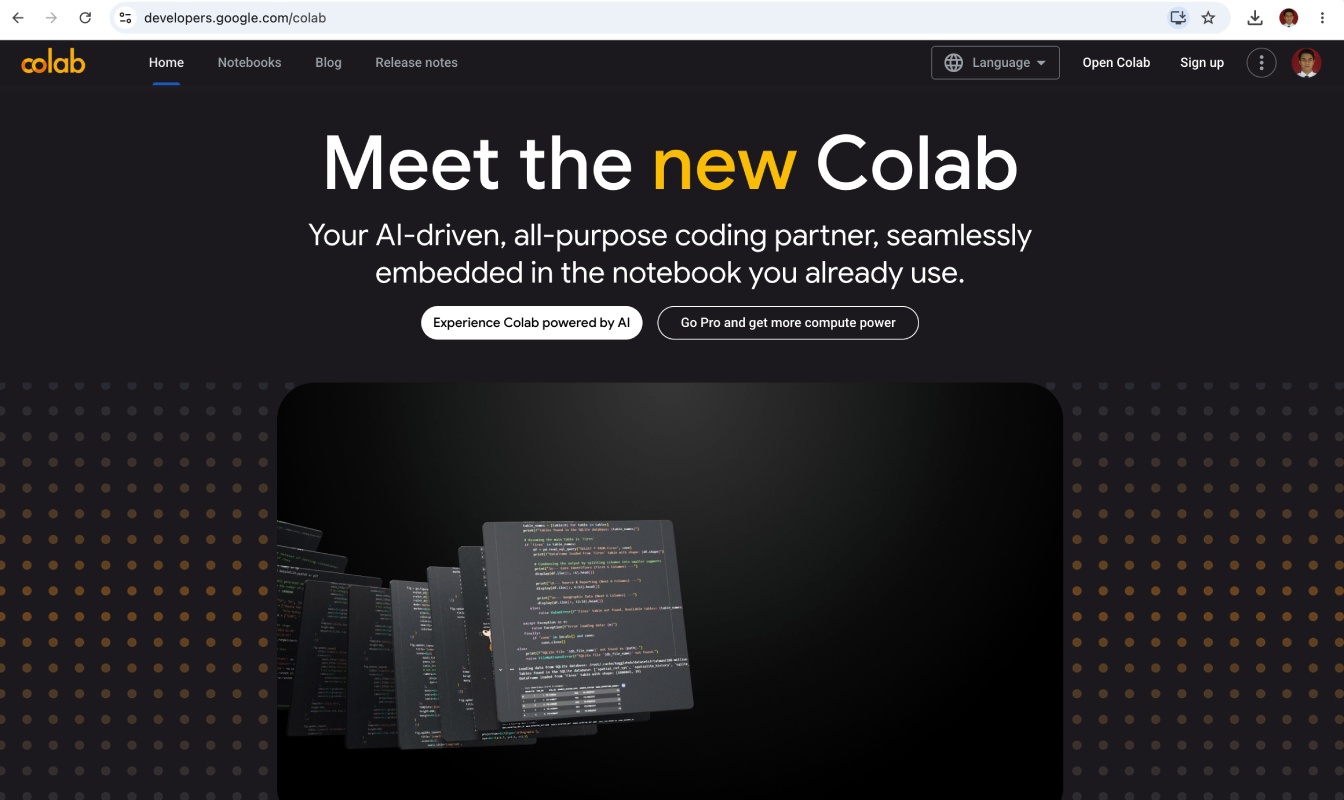
Google Colaboratory atau lebih dikenal sebagai Google Colab adalah lingkungan pemrograman berbasis cloud yang dikembangkan oleh Google. Melalui Google Colab, pengguna dapat menulis, menjalankan, dan berbagi program Python secara langsung melalui peramban (browser) tanpa perlu menginstal perangkat lunak tambahan.
Daftar Isi
Google Colab dibangun di atas teknologi Jupyter Notebook, sehingga setiap notebook dapat memuat kombinasi teks, gambar, persamaan matematika, kode program, dan hasil eksekusi dalam satu dokumen yang interaktif.
Bagi guru dan siswa, Google Colab menjadi media yang sangat sesuai untuk pembelajaran karena hanya memerlukan akun Google dan koneksi internet.
Keunggulan Google Collabs
Google Colab menawarkan berbagai keunggulan dibandingkan menggunakan Python yang diinstal langsung pada komputer.
Beberapa kelebihannya antara lain:
- Tidak memerlukan instalasi Python.
- Dapat digunakan melalui browser seperti Google Chrome atau Microsoft Edge.
- Notebook tersimpan otomatis di Google Drive.
- Mudah dibagikan kepada guru maupun peserta didik.
- Mendukung berbagai pustaka Python untuk komputasi ilmiah.
- Memiliki akses ke CPU, GPU, dan TPU untuk kebutuhan komputasi yang lebih tinggi.
- Sangat cocok untuk pembelajaran berbasis praktik.
A. Persiapan Menggunakan Google Colab
Sebelum menggunakan Google Colab, peserta perlu menyiapkan:
- Akun Google (Gmail).
- Koneksi internet.
- Peramban web.
Selanjutnya buka alamat:
https://colab.research.google.com
Peserta akan melihat halaman utama Google Colab yang menyediakan berbagai pilihan untuk membuat atau membuka notebook.
B. Mengenal Tampilan Google Colab
Secara umum, antarmuka Google Colab terdiri atas beberapa bagian.
1. Menu Utama
Berisi berbagai menu seperti:
- File
- Edit
- View
- Insert
- Runtime
- Tools
- Help
Menu ini digunakan untuk mengelola notebook, menjalankan program, dan mengatur berbagai kebutuhan lainnya.
2. Toolbar
Toolbar menyediakan tombol-tombol cepat, seperti:
- Menjalankan kode
- Menambahkan Code Cell
- Menambahkan Text Cell
- Menyimpan notebook
3. Code Cell
Code Cell merupakan tempat untuk menuliskan program Python.
Contoh:
print("Halo Dunia Fisika")Program dijalankan dengan menekan tombol Run atau menggunakan kombinasi tombol Shift + Enter.
4. Text Cell (Markdown)
Selain kode program, notebook juga dapat berisi penjelasan dalam bentuk teks.
Text Cell digunakan untuk:
- Menulis materi pembelajaran.
- Memberikan petunjuk praktikum.
- Menambahkan gambar.
- Menuliskan persamaan.
- Membuat laporan praktikum.
Dengan demikian, satu notebook dapat berfungsi sebagai modul pembelajaran sekaligus media praktik.
C. Membuat Notebook Baru
Langkah-langkah membuat notebook:
- Buka Google Colab.
- Pilih New Notebook.
- Beri nama notebook sesuai materi.
- Notebook siap digunakan.
Contoh nama notebook:
- Modul_Python_01.ipynb
- Gerak_Lurus.ipynb
- Analisis_Data_Praktikum.ipynb
D. Menjalankan Program Pertama
Tuliskan kode berikut pada sebuah Code Cell.
print("Halo Dunia!")Kemudian tekan Shift + Enter.
Hasil yang muncul:
Halo Dunia!Selanjutnya coba ubah menjadi:
print("Selamat Datang di Pembelajaran Fisika Berbasis Python")Latihan sederhana ini bertujuan agar peserta memahami cara menjalankan program di Google Colab.
E. Menyimpan Notebook
Google Colab akan menyimpan notebook secara otomatis ke Google Drive.
Peserta juga dapat mengganti nama notebook dengan memilih judul notebook di bagian atas layar.
Notebook akan memiliki ekstensi:
.ipynbF. Membagikan Notebook
Google Colab memungkinkan notebook dibagikan kepada orang lain.
Langkah-langkahnya:
- Klik tombol Share.
- Masukkan alamat email penerima atau pilih Copy Link.
- Atur hak akses:
- Viewer
- Commenter
- Editor
Fitur ini sangat bermanfaat untuk pembelajaran kolaboratif antara guru dan siswa.